Zomervakantie 2026 – JP

Voor 2026 staat Japan op de planning!

We vliegen aan op Osaka, en na een kleine maand rondzwerven vertrekken we van Tokyo. Welke plaatsen we bezoeken In de tussentijd? Dat proberen we van tevoren in kaart te brengen en op de kaart te zetten.


Osaka

Hier landen, bijkomen en de omgeving bezoeken

Kyoto

Natuurlijk niet te missen

Tokyo

Hoe kunnen we die overslaan?

Shimonada

Het tramstation uit Sen to Shihiro

Praktisch

Yen omrekenen naar Euro:

Yen –> Euro: delen door 200, dan plus 10 procent

  • 100 yen = 0,55 euro
  • 500 yen = 2,75 euro
  • of : 2 nullen er af, dan keer twee plus een beetje

Voorbereiding

Online voor-aanmelding https://services.digital.go.jp/en/visit-japan-web/

  • als er een lange rij staat bij de scanner van de online aanmelding, kan het sneller zijn om alsnog in de rij te gaan staan voor ‘geen online vooraanmelding’, omdat je daar zowiezo ook nog moet aansluiten
  • online zijn er vrij veel klachten over het online systeem, en aanbevelingen het oude papieren systeem te gebruiken
  • print QR code en stop ‘m in het paspoort

Immigration desk: controleren of er een temporary visitor stempel gezet wordt (daarna evt tax-free QR code aanmaken)

Brainstorm

Print this entry

OPNsense / Unbound – DNS rebind protection

Op de een of andere manier lukte het me niet om vanaf m’n desktop een server in het locale netwerk te bereiken. Wel op IP, zowel v4 als v6, maar niet op FQDN.

Andere machines in het netwerk hadden geen probleem, en machines buiten ‘t LAN konden de hostname zonder probleem herleiden naar een IP.

Na wat puzzelen, bleek de Unbound service op OPNsense aan DNS rebind protection te doen. Hoe ik daar nog niet eerder tegenaan gelopen ben? Geen idee; de meeste machines in het LAN kan ik gewoon op FQDN bereiken, zonder hosts-entry en zonder publiek IPv4. Misschien over IPv6? Eens op letten.

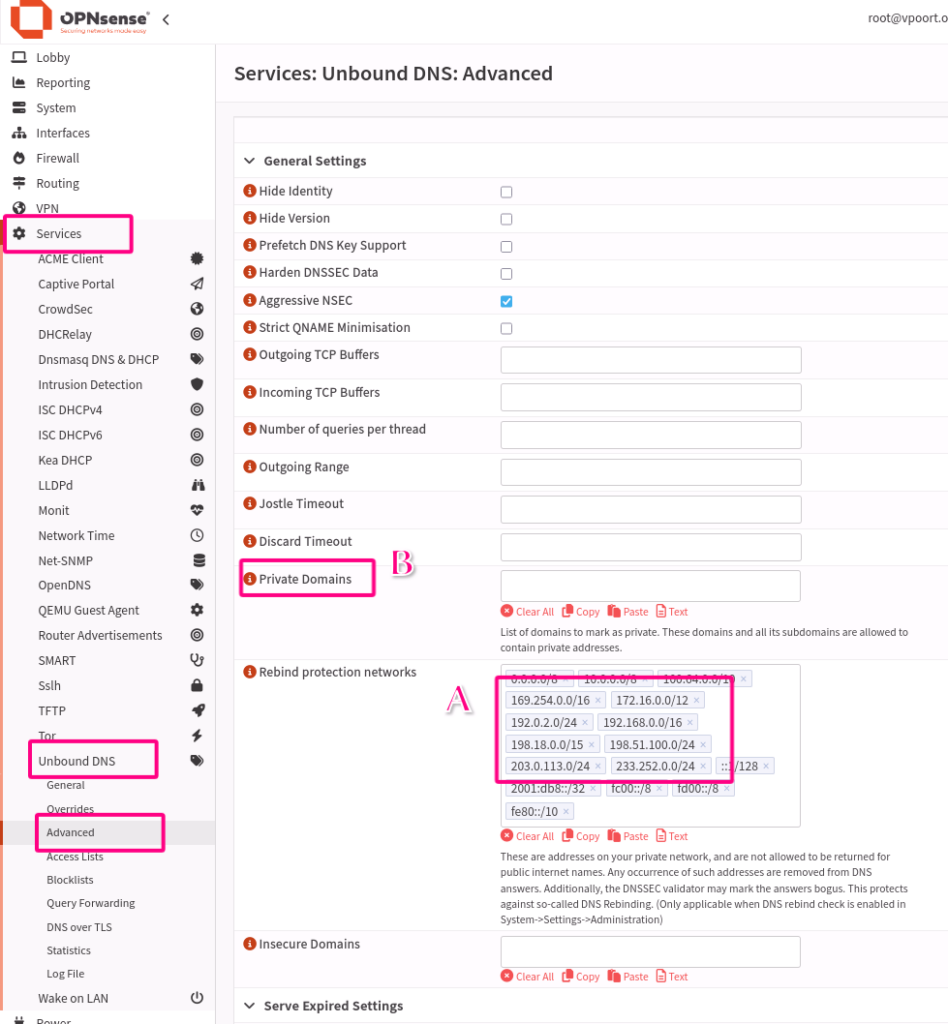
In ieder geval, voor deze nieuwe server lukte het niet, en een hosts-entry leek me onnodig. Zoals gezegd, het bleek uiteindelijk in de DNS rebind protection van Unbound te zitten: het interne netwerk wordt genoemd in de lijst met rebind protection networks (A in het screenshot)

Oplossing? Onze eigen domeinen toevoegen aan ‘Private Domains’ (B in het screenshot)

Print this entry

Proxmox – PVE aan datacenter toevoegen

Uitgangspositie:

  • Debian geinstalleerd met gewenste hostname
  • Proxmox PVE daar aan toegevoegd
  • PVE draait ‘standalone’, niet als deel van een bestaand datacenter
  • Netwerk: DHCP-pool adres

Doelsituatie:

  • De node heeft ‘t juise (vaste) IP
  • De node heeft een LetsEncrypt certificaat
  • De node maakt deel uit van het bestaande datacenter

Stappen voor IP-adressering

  • DHCP inrichten als fallback
    • reservering maken voor IPMI/iKVM/iLO/DRAC in de IPMI-range
    • reservering maken voor ‘t MAC van eth0 of bond0, afhankelijk van waarop de kabel aangesloten is, in de hypervisor-range
  • Reboot, verifieer dat:
    • IPMI beschikbaar is op het gereserveerde adres
    • PVE beschikbaar is op het gereserveerde adres
  • PVE statisch IP toekennen
    • Via GUI in het menu van de node: System –> Network –> Create –> Linux Bridge
      • Name : vmbr0
      • IPv4/CIDR : hetzelde adres als in de reservering
      • Gateway (IPv4) : gateway van ‘t netwerk
      • IPv6/CIDR : het juiste adres uit de hypervisor range
      • Autostart : ja
      • VLAN aware : indien nodig
      • Bridge ports : minstens een van de poorten waar een kabel in zit, meestal eth0 of enpNs0
    • OK in de popup, en “Apply Configuration” in het netwerkmenu om de pending changes te activeren.
      • De gewijzigde configuratie is nu ook zichtbaar via /etc/network/interfaces
  • /etc/hosts : corrigeer het IP adres ; het adres dat hier genoemd staat is het hoofd-adres van deze node, en is ook het adres dat getoond wordt als welkomstbericht op de locale tty / CLI

Reboot om te verifieren dat ook na een reboot alles werkt als verwacht.

Stappen voor datacenter

Het ligt voor de hand om na configuratie van de IP-adressen, de TLS-certificaten in orde te maken. Een deel van de configuratie voor ACME is echter op datacenter-niveau, en is dus al beschikbaar op het doel-datacenter.

Het is daarom efficienter om de nieuwe host op IP en self-signed certificate aan het datacenter toe te voegen, en daarna pas via ACME een certificaat voor de hostname te genereren.

  • Via een node in het bestaande datacenter:
    • Datacenter –> Cluster –> “Join Information”
      • Kopieer de gegevens in de popup
  • Via de nieuwe node:
    • Datacenter –> Cluster –> “Join Cluster”
      • Vink “Assisted join” aan
      • Plak de gekopieerde gegevens, OK en wachtwoord van de _andere_ node invullen
      • OK
  • Log opnieuw in op de nieuwe node

Stappen voor certificaten

Uitgebreider stappenplan: de korte instructies (ouder) of die met plaatjes (nieuwer)

De basisinstellingen zijn al gedaan op het bestaande datacenter waar de node nu deel van uitmaakt. Maak eventueel een nieuw account aan onder datacenter –> ACME –> Accounts, of hergebruik een bestaand account.

  • Buiten PVE om, bij de DNS provider van het domein: maak de node bekend in DNS (ook voor private IP’s), anders werkt de ACME DNS-plugin niet
  • Daarna, in het menu van de node:
  • System –> Certificates –> ACME-deelscherm
    • Using account :
      • Edit
      • kies de zojuist aangemaakte, of een bestaande; begin met een account op Letsencrypt Staging
      • Apply
    • Add (popup)
      • Challenge Type : DNS
      • Plugin : de voor DNS geconfigureerde plugin
      • Domain : de FQDN van de node
      • OK
    • “Order Certificates Now”
    • Popup, zonder fouten, als het meezit
    • Fouten? Dan uitzoeken/troubleshoot. Geen fouten? Dan account vervangen door een non-staging account
  • ACME: edit account, switch naar productie-account
  • Opnieuw : “Order Certificates Now”

Dat was ‘t. De nieuwe node is nu beschikbaar in het datacenter.

Print this entry